Google обновила официальные разъяснения о конфиденциальности Gemini и работе искусственного интеллекта с Gmail. Теперь пользователям доступно больше инструментов для управления подключёнными приложениями и персонализацией ответов.
Если Gmail подключён к Gemini, нейросеть может использовать информацию из писем для поиска данных, составления ответов и выполнения запросов. Однако доступ к почте, сохранение истории общения и использование информации для обучения моделей регулируются разными настройками.
Само наличие аккаунта Gmail не означает, что Gemini автоматически получает доступ ко всей переписке. Все детали — в статье от KP.md.
Как Gemini получает доступ к Gmail
Для работы с почтой используется интеграция Connected Apps. Она позволяет Gemini обращаться к данным Google Workspace, включая Gmail, Google Drive и Calendar, если соответствующие подключения доступны и активированы.
Например, нейросеть может:
- найти письмо с подтверждением бронирования;
- извлечь даты и адреса из переписки;
- составить краткое содержание писем;
- подготовить ответ с учётом предыдущих сообщений.
При включённой Personal Intelligence Gemini также может учитывать информацию из нескольких сервисов Google одновременно.
Важное отличие: доступ к Gmail не означает, что ИИ самостоятельно отправляет письма или управляет почтовым ящиком.
Подробнее о возможностях интеграции рассказывает справочный центр Google Gemini.
Как проверить доступ Gemini к Gmail
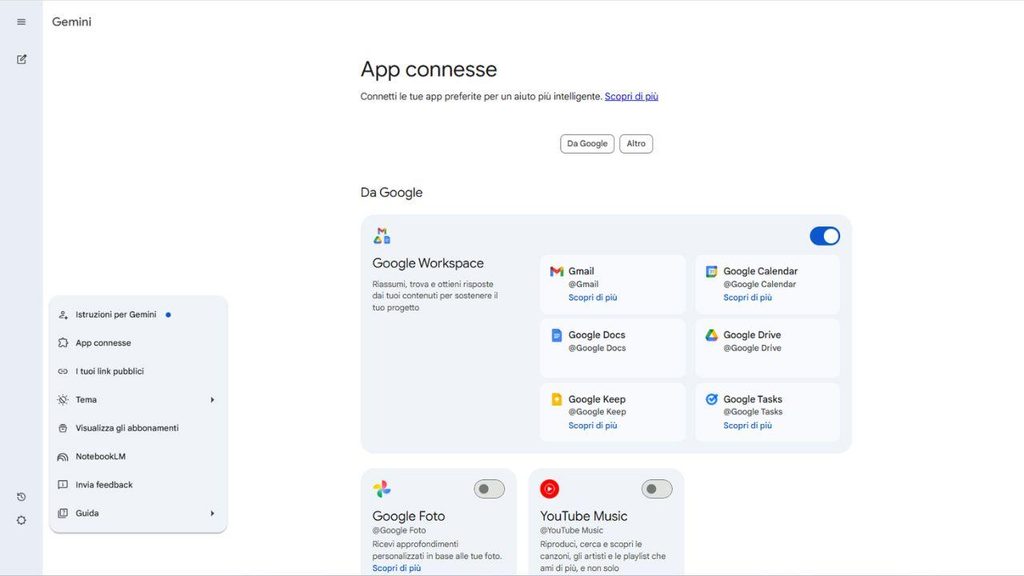
Проверить подключение можно через компьютер или смартфон.
На компьютере:
- Откройте gemini.google.com.
- Войдите в нужный аккаунт Google.
- Откройте меню приложения.
- Перейдите в Customize или Personal Intelligence.
- Выберите Connected Apps.
- Найдите Gmail или Google Workspace и проверьте состояние подключения.
На смартфоне:
- Запустите приложение Gemini.
- Откройте меню профиля.
- Перейдите в Personal Intelligence или Customize.
- Откройте Connected Apps.
- Проверьте, подключён ли Google Workspace.
Названия пунктов могут отличаться в зависимости от версии приложения и региона. Если нужного раздела нет, функция может быть ещё недоступна для конкретного аккаунта.
Как отключить доступ ИИ к почте
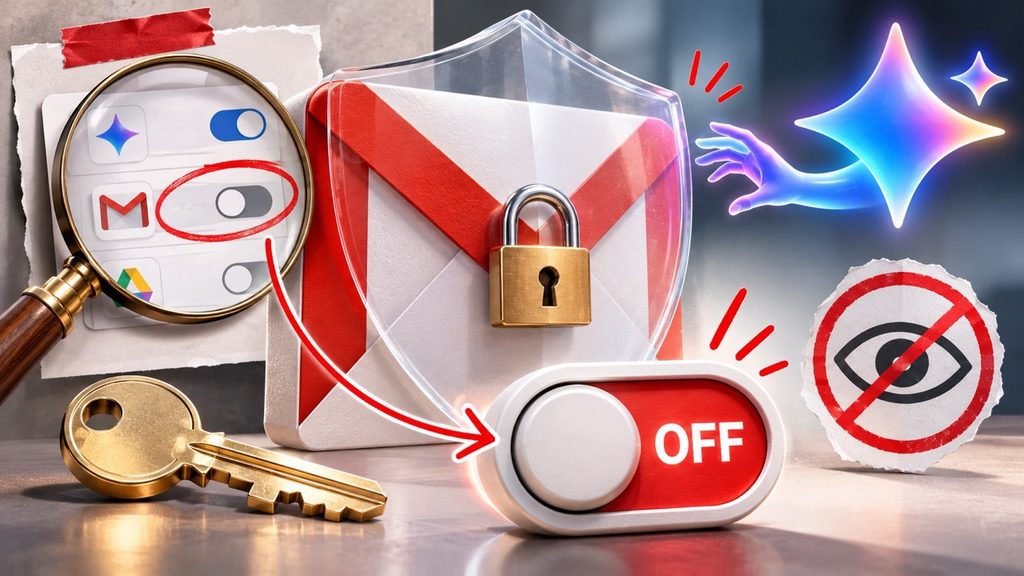
Если интеграция не нужна, её можно отключить без удаления Gmail.
Для этого необходимо:
- Открыть настройки Gemini.
- Перейти в Connected Apps.
- Найти Gmail или Google Workspace.
- Отключить соответствующее подключение.
После этого Gemini не сможет использовать отключённую интеграцию для новых запросов. При этом обычная работа Gmail сохранится.
Есть и дополнительная настройка, которую стоит проверить.
Gemini Apps Activity
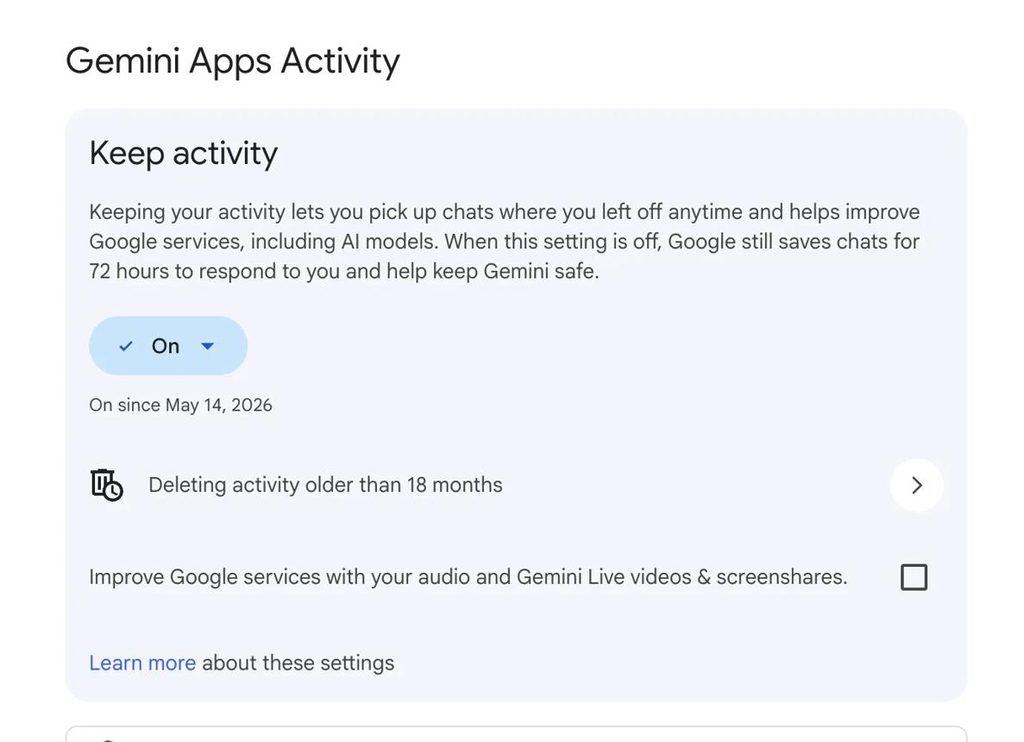
Параметр Keep Activity отвечает за сохранение активности взаимодействия с Gemini.
Проверить его можно на странице myactivity.google.com. В разделе Gemini Apps Activity доступно управление историей и её удалением.
Отключение Keep Activity влияет не только на сохранение истории, но и на доступность некоторых подключённых приложений, включая Google Workspace.
Поэтому отключение конкретной интеграции и управление историей Gemini не следует считать одной и той же операцией.
Использует ли Google письма для обучения ИИ
Google разделяет непосредственное обучение моделей на содержимом Gmail и использование информации, полученной при взаимодействии Gemini с подключёнными сервисами.
Согласно официальным разъяснениям Google, компания не обучает генеративные модели непосредственно на полном содержимом Gmail, Google Drive и других приложений Workspace.
Однако при включённой активности Gemini некоторые сведения из взаимодействий с подключёнными приложениями могут использоваться для улучшения сервисов и обучения моделей. Речь может идти о фрагментах писем, кратких пересказах и информации, извлечённой из переписки.
Google также предусматривает возможность проверки отдельных материалов специалистами в рамках улучшения сервисов.
Отключение доступа к Gmail ограничивает работу интеграции, но не означает автоматического удаления ранее сохранённой истории Gemini.
Поэтому для контроля конфиденциальности важно проверить не только Connected Apps, но и настройки активности.
Какие настройки Google стоит проверить
| Настройка | За что отвечает |
|---|---|
| Connected Apps | Доступ Gemini к Gmail и другим сервисам |
| Personal Intelligence | Персонализация ответов на основе данных приложений |
| Keep Activity | Сохранение активности Gemini |
| Smart features | Использование данных Workspace для интеллектуальных функций |
| Web & App Activity | Сохранение активности в сервисах Google |
Дополнительно стоит проверить параметр Smart features in other Google products в настройках Gmail. Он регулирует использование данных почты для интеллектуальных функций в других продуктах Google.
Если используется корпоративный или учебный аккаунт, часть разрешений может контролировать администратор Google Workspace.
FAQ — частые вопросы
Может ли Gemini читать Gmail без разрешения?
Для доступа к содержимому почты через Connected Apps требуется соответствующее подключение. Само наличие Gmail не означает автоматического доступа нейросети к переписке.
Как полностью отключить Gemini от Gmail?
Откройте Connected Apps в настройках Gemini и отключите Gmail или Google Workspace, если такое подключение отображается.
Будет ли Gmail работать после отключения интеграции?
Да. Получение, отправка и хранение писем продолжатся в обычном режиме.
Удаляются ли старые данные после отключения?
Нет. Историю взаимодействия с Gemini необходимо удалять отдельно через Gemini Apps Activity или список чатов.
Использует ли Google письма для обучения моделей?
Google не обучает модели непосредственно на полном содержимом Gmail. Однако отдельные сведения из взаимодействий с подключёнными приложениями могут использоваться для улучшения сервисов при включённой активности.
Больше о развитии сервисов компании можно прочитать в материалах о новых возможностях Gemini и новых моделях искусственного интеллекта Google.