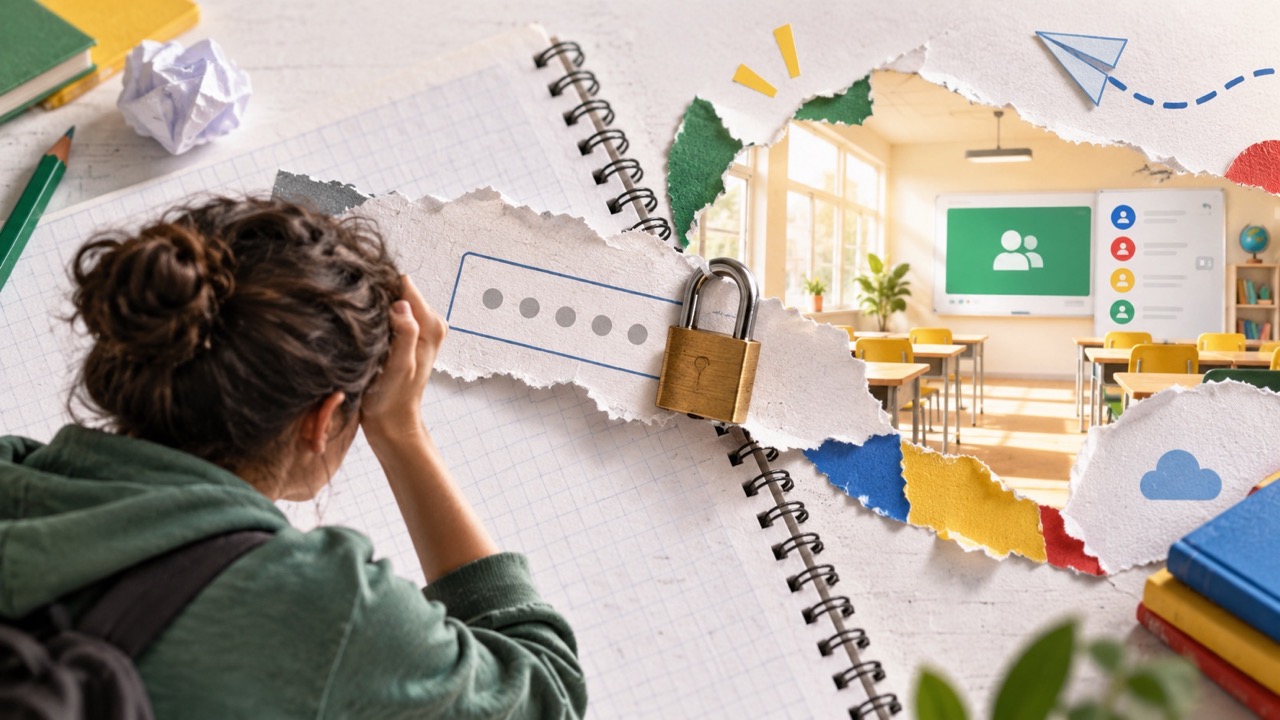
Ошибка появляется в неудобный момент: урок начался, а цифровой класс остается закрытым. Ученик вводит код повторно, но система снова отклоняет попытку. Запрос Google Classroom не принимает код курса часто решается за несколько минут.
Согласно официальной справке Google Classroom, код содержит 6–8 букв или цифр. В нем не должно быть пробелов и специальных символов. Однако правильный набор тоже не поможет при входе через неподходящий профиль.
Причиной бывает смена кода преподавателем или ограничение школьного домена. Иногда ребенок уже добавлен, но ищет курс в другом аккаунте. Реже мешают устаревшее приложение, расширения браузера или поврежденный кэш.
В этой статье от KP.md разберем проверку кода, аккаунта и приглашения. Покажем, когда проблему решает ученик, а когда необходим учитель. Также объясним, какие сведения отправить школьному администратору.
Главное — не создавать несколько профилей и не пропускать задания. Сначала зафиксируйте текст ошибки и время неудачной попытки. Затем выполняйте действия по порядку, сохраняя переписку с педагогом.
Так проще подтвердить техническую проблему при споре о сроке сдачи. Родителям полезно контролировать доступ, не используя пароль ребенка. Безопаснее решать вопрос вместе с учителем или школьным администратором.
Почему Google Classroom отклоняет код курса
Ошибка необязательно означает поломку сервиса или блокировку ученика. Обычно причина связана с аккаунтом, кодом либо настройками курса. Текст уведомления помогает быстро определить нужное действие.
Вход выполнен через неподходящий аккаунт
Сначала важно понять, как войти в Google Classroom ученику через школьный адрес. Нажмите фотографию профиля и проверьте указанную электронную почту. Личный Gmail может не иметь доступа к школьному курсу.
Школа вправе ограничить присоединение пользователей из других организаций. Тогда рабочим будет только аккаунт, выданный учебным заведением. Его адрес и пароль следует запросить у классного руководителя.
Код изменен или введен неправильно
Если код курса Google Classroom не работает, не перебирайте символы бесконечно. Скопируйте код из сообщения учителя и удалите случайные пробелы. Проверьте похожие буквы и цифры, включая латинскую O и ноль.
Преподаватель может сбросить, отключить или заменить прежний код. Старый набор после этого перестанет открывать курс. Ученику потребуется актуальный код либо персональное приглашение.
Код нужен только при первом присоединении. Затем курс отображается в аккаунте автоматически. Повторно вводить тот же код обычно не требуется.
Курс уже добавлен или отправлен в архив
Откройте главную страницу Classroom и внимательно просмотрите карточки курсов. Нужный предмет мог быть добавлен раньше. В таком случае вводить код повторно не следует.
Завершенные курсы преподаватель может перемещать в архив. Откройте меню и выберите раздел «Архив курсов». Сохраненные материалы останутся доступными через папку курса на Google Диске.
Проверить учебные периоды поможет календарь школьных каникул в Молдове. После каникул педагог иногда создает новую электронную группу. Для нее потребуется отдельное приглашение.
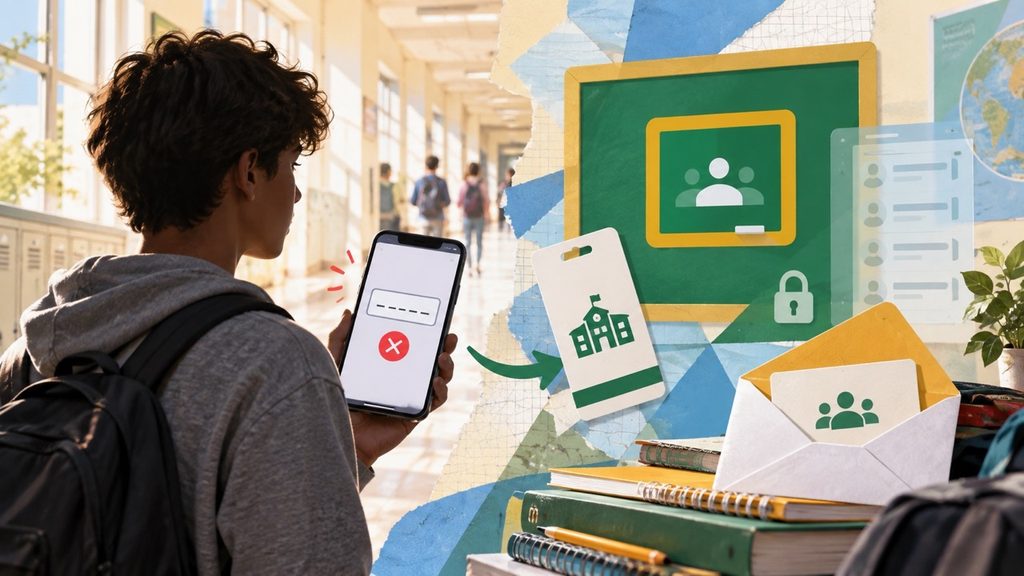
Как школьнику вернуть доступ к занятиям
Начинать диагностику лучше с компьютера и обычного браузера. Там проще переключить профиль и увидеть полное уведомление. После успешного присоединения курс появится на других устройствах.
Проверка доступа через компьютер
Откройте classroom.google.com напрямую, не используя старую закладку. Проверьте активный профиль через значок пользователя. Затем повторите присоединение по следующей схеме:
- Нажмите значок добавления курса.
- Выберите команду «Присоединиться».
- Вставьте полученный код без пробелов.
- Проверьте каждый символ перед отправкой.
- Нажмите кнопку подтверждения один раз.
Если ошибка сохраняется, откройте Classroom в приватном окне. Такой запуск исключит влияние старых файлов браузера. Временно отключите расширения, изменяющие страницы или сетевые подключения.
Проверка приложения на телефоне
Сначала обновите приложение Google Classroom через официальный магазин. Затем перезапустите телефон и проверьте интернет-соединение. По возможности переключитесь между Wi-Fi и мобильной сетью.
На Android можно очистить кэш приложения через настройки телефона. На iPhone помогает повторная установка программы. Перед удалением убедитесь, что пароль школьного аккаунта сохранен.
Если браузер принимает код, проблема почти наверняка связана с приложением. Пользоваться веб-версией можно до устранения сбоя. Создавать еще один аккаунт для этого не требуется.
Новое приглашение от преподавателя
Попросите учителя отправить ссылку или приглашение на школьную почту. Это самый быстрый способ восстановить доступ к Google Classroom без нового профиля. Обязательно проверьте папки «Спам» и «Промоакции».
При открытии ссылки убедитесь, что выбран школьный аккаунт. Иначе система может показать сообщение «Курс не найден». Переключите профиль и повторно нажмите «Присоединиться».
| Сообщение Classroom | Вероятная причина | Что предпринять |
|---|---|---|
| Код курса недействителен | Ошибка или старый код | Запросить новый код |
| Курс не найден | Выбран другой аккаунт | Переключить профиль |
| Нельзя присоединиться | Ограничение школьного домена | Обратиться к администратору |
| Курс отсутствует на главной | Он архивирован | Проверить архив курсов |
| Страница не загружается | Сбой приложения или браузера | Очистить кэш, обновить сервис |
Когда обращаться к учителю или администратору
Самостоятельная проверка должна занимать не больше десяти минут. Долгие повторные попытки редко исправляют административное ограничение. Поэтому важно вовремя передать проблему сотруднику школы.
Ограничения школьного домена
Фраза не могу присоединиться к курсу Google Classroom требует точного скриншота. На нем должны быть видны ошибка и выбранный аккаунт. Сам код лучше закрыть перед публикацией в общем чате.
Администратор проверит активацию Classroom для учетной записи. Он также уточнит разрешения школьного домена. Самостоятельно изменить подобные настройки ученик не может.
Если забытым оказался пароль, сообщите об этом учителю отдельно. Школьные аккаунты обычно восстанавливает администратор учебного заведения. Стандартное восстановление личного Gmail здесь может не сработать.
Информация для обращения в школу
Сообщение педагогу должно содержать достаточно сведений для диагностики. Не ограничивайтесь фразой «ничего не работает». Передайте следующие данные:
- название предмета и фамилию преподавателя;
- школьный адрес ученика без пароля;
- точный текст появившейся ошибки;
- модель устройства и название браузера;
- дату и время последней попытки;
- скриншот экрана без конфиденциальных сведений.
Не отправляйте пароль педагогу или неизвестному помощнику. Для диагностики достаточно скриншота и школьного адреса. Коды подтверждения также нельзя раскрывать.
Полезно изучить правила защиты телефона и личных данных. Мошенники могут предлагать платное восстановление школьного аккаунта. Такие услуги не дают законного доступа к системе.
Сохранение заданий и сроков сдачи
При сбое сразу сообщите учителю о пропущенном задании. Приложите скриншот и укажите время ошибки. Это позволит согласовать другой способ отправки работы.
Файл можно временно сохранить на устройстве или Google Диске. Не публикуйте работу в открытом доступе. После восстановления прикрепите документ к нужному заданию.
Особенно важно заранее уточнять правила выставления отметок. KP.md рассказывала, как изменилось оценивание четвероклассников Молдовы. Технический сбой лучше документировать до окончания установленного срока.