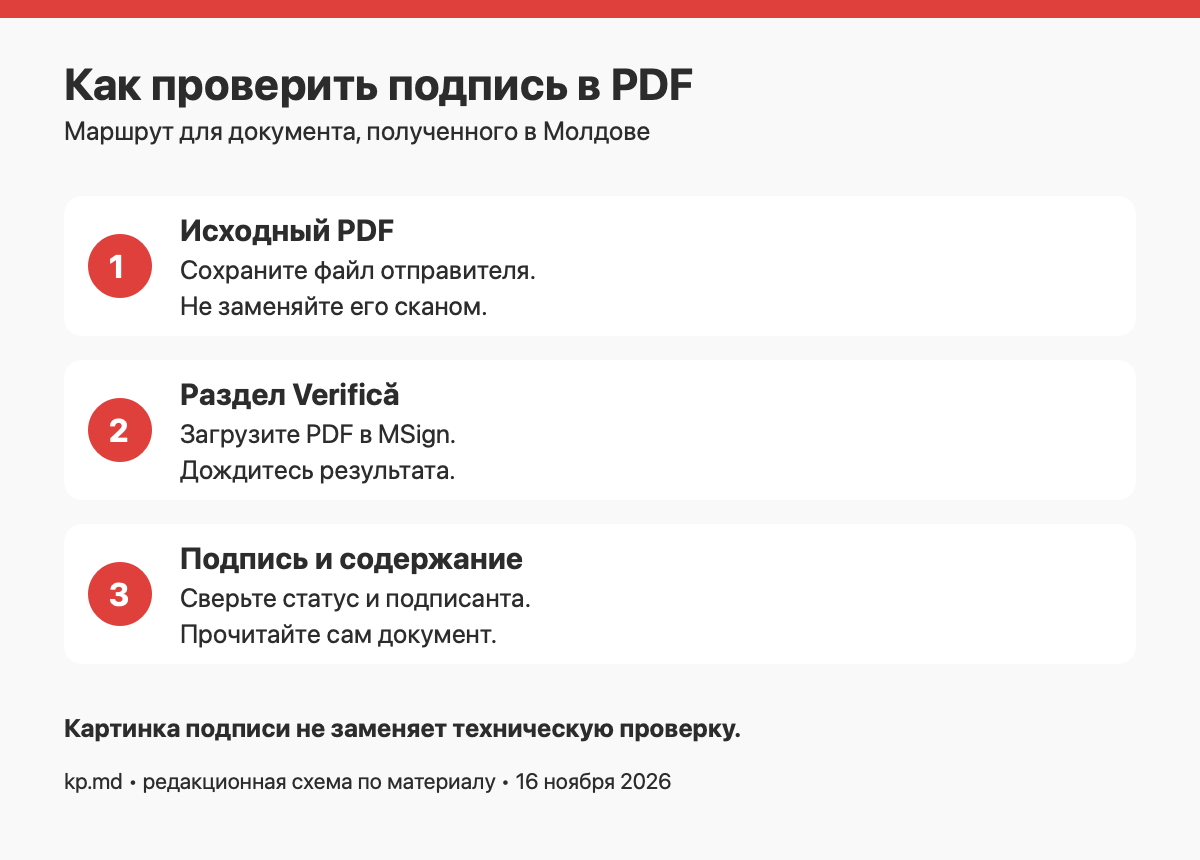
Проверить электронную подпись в PDF можно через MSign: откройте раздел Verifică, загрузите исходный файл и изучите результат. Покупать USB-ключ или оформлять собственную подпись только ради проверки чужого документа не требуется: официальная инструкция EVO описывает онлайн-проверку без установки программы.
Главная ловушка — оценивать документ по картинке подписи или печати. Надпись на странице не заменяет проверку файла. Ниже — порядок для получателя справки, заявления или договора в Молдове: что загрузить, что сопоставить и как действовать, если результат непонятен. Интерфейс и официальные пояснения сверены 16 ноября 2026 года.
Обложка — иллюстрация, созданная ИИ; настоящий документ или результат его проверки на ней не изображён.
Шаг 1. Как понять, что PDF подписан электронной подписью
Сначала получите исходный электронный файл — вложение отправителя или документ, скачанный из официального кабинета. Фотография распечатки, скриншот страницы и PDF, заново созданный из скана, не позволяют проверить электронную подпись исходного документа. Даже если на изображении видны фамилия, печать и дата.
STISC отдельно поясняет: графическое обозначение digitally signed само по себе недостаточно. В зависимости от способа подписания видимая отметка может быть или отсутствовать. Поэтому два похожих на экране документа могут требовать совершенно разной проверки.
Перед началом сохраните полученный файл отдельно и не редактируйте его. Для сверки подготовьте сообщение отправителя: кто должен был подписать документ, какой именно документ вы ожидали и для чего его направили. Это редакционный чек-лист, а не перечень обязательных реквизитов MSign.
- Проверьте, что скачали вложение, а не только открыли его предварительный просмотр.
- Посмотрите расширение и размер файла. Переименование фотографии из JPG в PDF не превращает её в подписанный документ.
- Если прислали только скан, запросите электронный оригинал. Можно написать: «Прошу направить исходный PDF с электронной подписью, пригодный для проверки в MSign».
- Если файл получен из MCabinet, сохраните именно скачанный документ. Для одного из таких случаев есть наш гайд по справке CNAS через MCabinet.
Согласно текущей справке MSign, сервис подписывает и проверяет PDF. В ней указаны предел до 25 МБ для одного загружаемого документа, до 25 файлов и до 100 МБ в пакете. Для первой проверки удобнее выбрать один файл: так проще понять, к какому документу относится сообщение.
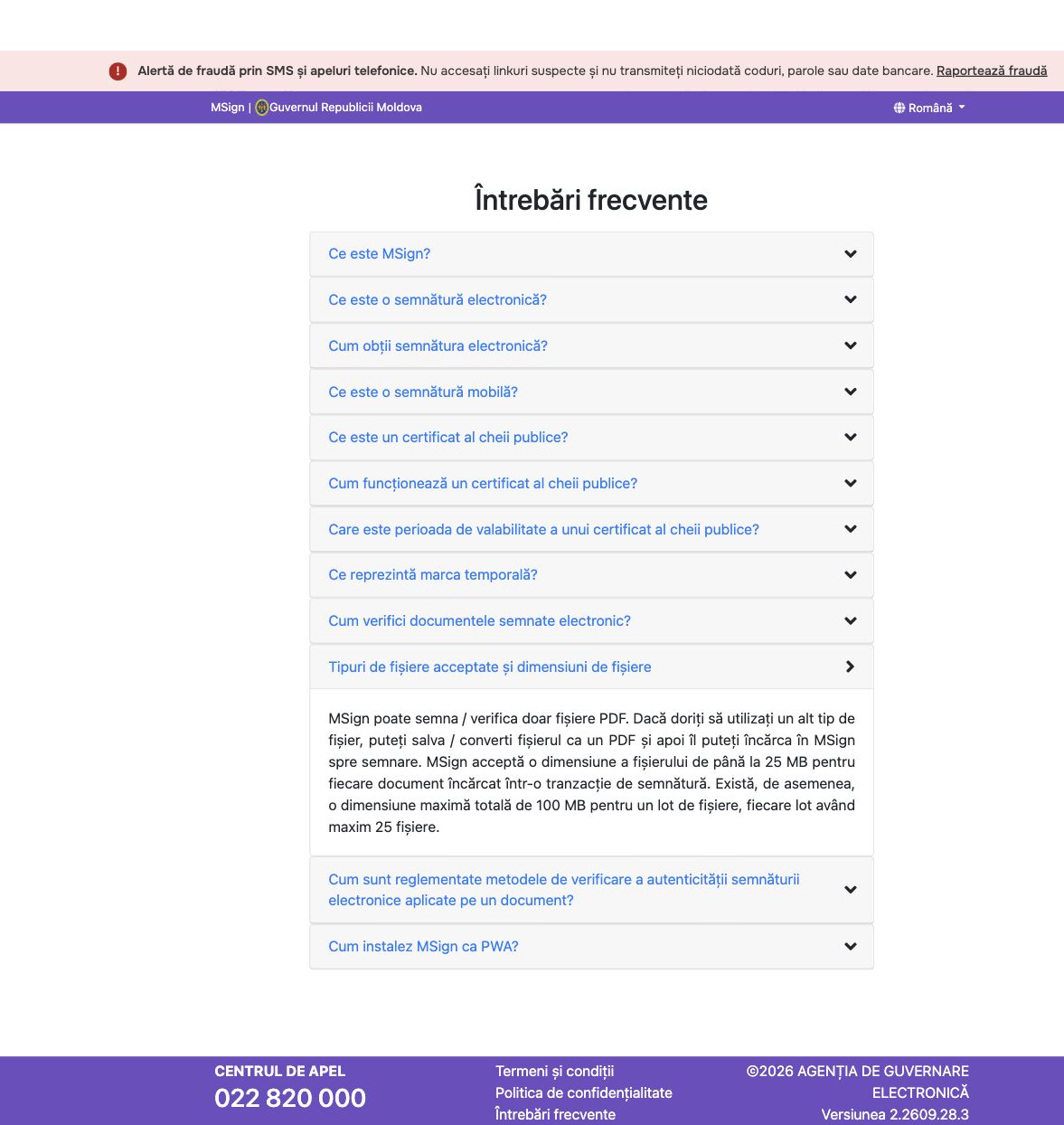
Не сжимайте уже подписанный PDF ради загрузки и не пересобирайте его из отдельных страниц: получится другая версия файла. Если размер не подходит, запросите у отправителя подходящий способ передачи и проверки. В старых инструкциях STISC встречается ориентир 15 МБ; текущие ограничения самого портала приведены выше. Это различие важно, если вы ищете причину отказа загрузки.
Шаг 2. Как проверить подпись в PDF-файле через MSign
Откройте msign.gov.md и выберите Verifică — проверку. На главной странице рядом находится Semnează — подписание. Получателю, который только проверяет готовый файл, нужен первый вариант. Не начинайте новую операцию подписания, чтобы узнать, есть ли подпись в полученном документе.
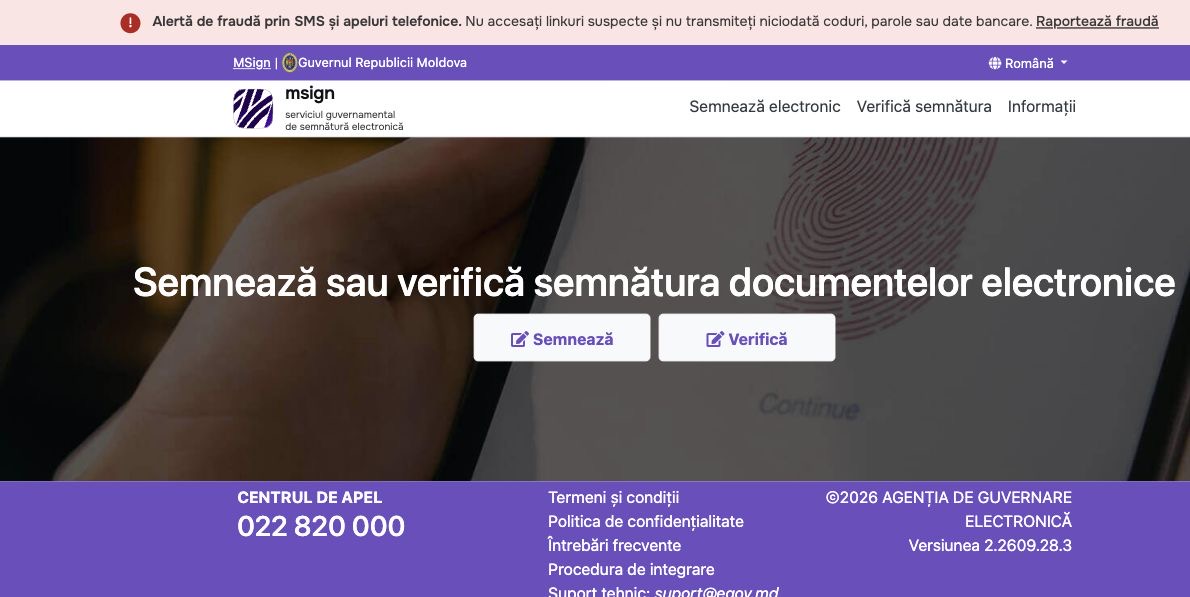
На странице проверки находится область Selectați sau trageți fișiere aici — выбор или перетаскивание файлов. Укажите сохранённый PDF и продолжите проверку по подсказкам сервиса. Названия кнопок могут зависеть от языка интерфейса, но операция должна оставаться проверкой, а не подписанием.
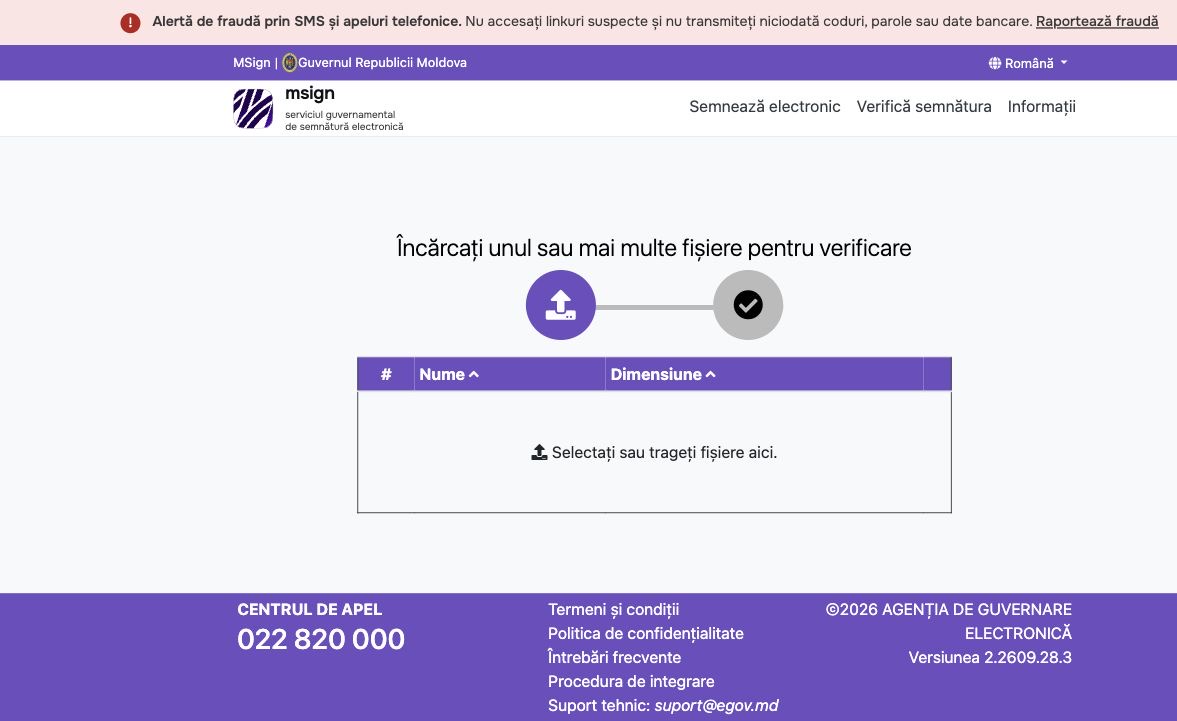
Эти действия совпадают с маршрутом в инструкции EVO: открыть MSign, выбрать Verifică, загрузить подписанный PDF и посмотреть сведения о действительности подписи и подписанте. Для жителей Кишинёва и районов порядок одинаковый: сам файл проверяется онлайн, а не в территориальном отделении по месту регистрации.
Если страница не загружается или проверка останавливается на защитном элементе, не считайте это результатом проверки подписи. Во время редакционного просмотра форма показывала сообщение reCAPTCHA о превышении квоты. Мы проверили открытый интерфейс и инструкции, но не проводили сквозную проверку личного подписанного документа. При такой ошибке сохраните её текст и обратитесь в поддержку; выдавать технический сбой за недействительность документа нельзя.
Шаг 3. Что означает результат проверки и что делать при ошибке
После обработки изучите статус подписи и сведения о подписанте. Не останавливайтесь на общем впечатлении «всё зелёное»: сопоставьте показанное имя с человеком или организацией, от которых вы ожидали документ. Затем откройте сам PDF и проверьте содержание: адресата, предмет, приложения и нужную вам версию.
Например, вы ожидаете справку для подачи заявления, а в письме лежат два похожих вложения: первоначальный вариант и исправленный. Проверка одного файла ничего не сообщает о втором. Сначала определите нужную версию по содержанию, затем проверяйте именно её. Если отправитель прислал новую редакцию после вашего вопроса, выполните проверку заново: результат для старого вложения на неё не переносится.
Для переписки полезно сохранить простую заметку: имя полученного файла, от кого и когда он поступил, какой результат показан и какой вопрос остался. Это не официальный протокол и не доказательство принятия документа учреждением. Зато при повторном обращении вы не перепутаете исходное вложение, скан и исправленный вариант. Если за вас документы передаёт родственник, отправьте ему сам PDF, а не только фотографию экрана с результатом. Иначе следующий получатель снова останется без файла для самостоятельной проверки.
Положительная техническая проверка подписи не означает, что все утверждения в тексте верны или что документ подходит для любой процедуры. Вопросы полномочий подписанта и принятия документа конкретным учреждением нужно уточнять отдельно. Это особенно существенно для справки, которую собираются подавать в другой стране: результат MSign не заменяет требования получателя к переводу, форме и оформлению.

В ответах semnatura.md для проверки также предлагается MoldSign Desktop Suite: приложение позволяет выяснить, менялся ли документ после подписания. Это отдельный инструмент, а не повод загружать конфиденциальную справку в случайный онлайн-конвертер. При необходимости используйте официальный сайт поставщика и его инструкцию для вашей системы.
| Ситуация | Что проверить | Следующее действие |
|---|---|---|
| Подпись подтверждена | Подписант и содержание нужного PDF | Передавайте исходный файл по согласованному каналу |
| Подпись не обнаружена | Не скан ли это и не пересозданная ли копия | Запросите исходный подписанный документ |
| Проверка указывает на проблему | Полный текст результата и версию файла | Отправьте вопрос отправителю или официальной поддержке |
| Ошибка загрузки или защиты страницы | Формат, размер, этап возникновения ошибки | Уточните технический сбой; вывода о подписи пока нет |
Таблица — редакционный порядок действий, а не дословный список статусов MSign. Не называйте файл поддельным только из-за ошибки: сначала нужно установить, что именно не удалось проверить. Сохраните исходный PDF и сообщение сервиса, чтобы отправитель мог воспроизвести ситуацию.
Куда обращаться, если MSign не проверяет документ
На MSign указаны центр обращений 022 820 000 и техническая поддержка suport@egov.md. По вопросам сертификата и приложения STISC на semnatura.md приведены 022 820 911 и semnatura@semnatura.md. Выберите адресата по проблеме: ошибка страницы относится к сервису, вопрос о сертификате — к его поставщику.
Для первого обращения достаточно описать этап, дату и время, браузер, размер файла и точный текст ошибки. Удобная заготовка: «В разделе Verifică при проверке PDF размером [значение] возникает [сообщение]. Ошибка появляется [при выборе файла/после отправки]. Какой следующий шаг предусмотрен?» Не включайте PIN или PUK; полный документ направляйте только по согласованному официальному каналу, если поддержке действительно нужны его данные.
Общую роль сервиса мы разобрали отдельно в материале MSign и подписание документов онлайн. Здесь задача уже: проверить полученный PDF и сохранить проверяемый оригинал.
Частые вопросы о проверке PDF
Нужна ли своя электронная подпись для проверки чужого файла?
Официальная инструкция EVO описывает проверку через загрузку PDF и просмотр результата, без получения собственного сертификата. Не путайте проверку готового файла с его подписанием от своего имени.
Почему подпись видна, а сервис её не находит?
Видимая отметка может быть обычным изображением. Возможна и ситуация, когда вместо подписанного оригинала вам передали скан или пересозданную копию. Запросите исходный файл, не делая заранее вывод о действиях отправителя.
Можно ли проверить фото документа с телефона?
Фотография не содержит электронную подпись исходного файла. Попросите PDF-вложение. Само преобразование изображения в PDF эту проблему не решает.
Что делать, если нужны подписи нескольких участников?
Сначала уточните у получателя, кто должен подписать документ по вашей процедуре. Проверка подписи одного человека сама по себе не подтверждает наличие остальных согласований. При вопросе к отправителю перечислите ожидаемых подписантов и приложите текст результата проверки, чтобы было понятно, какого подтверждения не хватает.
Что отправлять получателю после проверки?
Исходный подписанный PDF, который вы проверяли. Снимок результата может пояснить переписку, но не заменяет файл: получателю нужна возможность самостоятельно проверить тот же документ.