
В ChatGPT появилась новая функция защиты личных разговоров. Теперь пользователи могут скрывать отдельные переписки и открывать их только после ввода PIN-кода. Причём блокировать весь аккаунт или удалять историю больше не требуется. Нововведение особенно полезно владельцам общих компьютеров и людям, регулярно показывающим экран другим.
- Что такое Locked chats в ChatGPT и как работает защита переписки
- Как поставить PIN-код на отдельный чат ChatGPT
- Где найти заблокированные чаты ChatGPT и как открыть переписку
- Как включить Face ID или Touch ID для защищённых чатов
- Когда заблокированные чаты ChatGPT снова требуют PIN-код
- Как изменить PIN-код ChatGPT и что произойдёт при его потере
- Насколько безопасна блокировка ChatGPT и защищаются ли личные данные
- Чем Locked chats отличается от временного чата ChatGPT
- Почему нет кнопки Lock chat в ChatGPT и кому доступна функция
- Как снять блокировку с чата ChatGPT и вернуть его в историю
- Стоит ли включать блокировку личных переписок ChatGPT
20 октября 2026 года OpenAI официально представила функцию Locked chats. Её описание опубликовано в официальном справочном центре OpenAI. Для доступа к защищённым разговорам используется четырёхзначный PIN-код. На совместимых смартфонах также поддерживаются Face ID, Touch ID и разблокировка устройства.
Блокировка чатов ChatGPT PIN-кодом доступна пользователям бесплатных и платных тарифов. Однако новая возможность распространяется постепенно. Поэтому соответствующая кнопка пока может отсутствовать у некоторых пользователей.
В этой статье разберём, как включить новую защиту переписки ChatGPT. Покажем, где искать заблокированные разговоры и как изменить PIN-код. Также объясним последствия потери пароля и ограничения новой функции. Отдельно рассмотрим, насколько безопасно хранить личную информацию в защищённых чатах.
Что такое Locked chats в ChatGPT и как работает защита переписки
Новая функция позволяет защищать выбранные разговоры независимо от остальных. После блокировки переписка исчезает из обычной истории ChatGPT. Она также перестаёт отображаться среди закреплённых бесед и результатов стандартного поиска.
При этом сообщения не удаляются. Пользователь сохраняет возможность продолжить разговор после подтверждения доступа. Все защищённые переписки находятся в специальном разделе Locked chats.
Главное преимущество нововведения — защита отдельных разговоров без выхода из аккаунта ChatGPT.
Например, можно заблокировать беседу с финансовыми расчётами или личными планами. Остальные разговоры останутся доступными привычным способом. Такая защита особенно удобна при совместном использовании устройства.
Как поставить PIN-код на отдельный чат ChatGPT
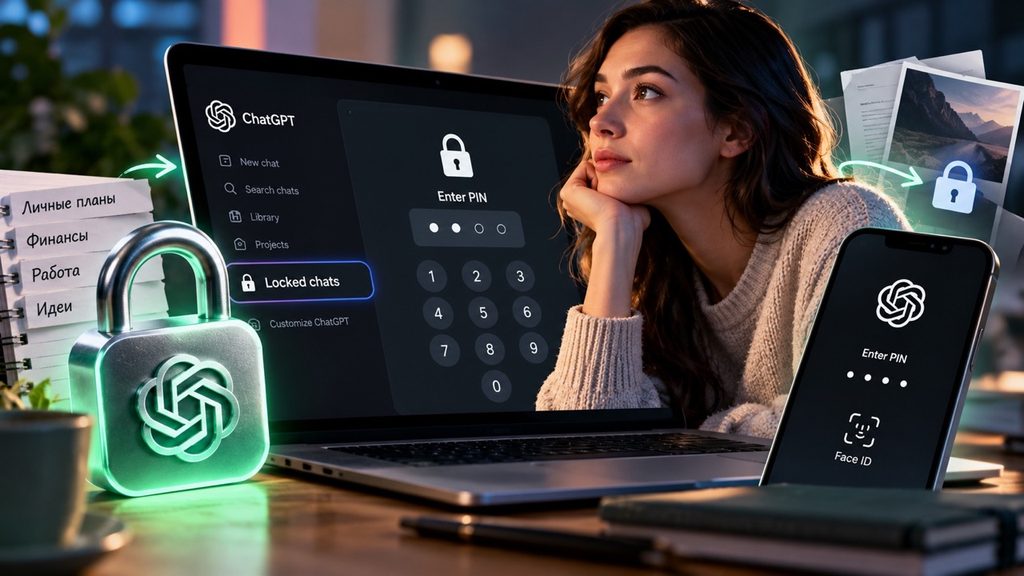
Как включить PIN-код в ChatGPT — один из главных вопросов после обновления. Процедура занимает несколько действий. Устанавливать сторонние приложения или расширения браузера не нужно.
Откройте ChatGPT и выберите переписку, которую хотите защитить. Затем выполните следующие действия:
- Найдите нужный разговор в истории ChatGPT.
- Откройте меню с тремя точками (•••).
- Выберите Lock chat («Заблокировать чат»).
- Повторно подтвердите блокировку.
- Нажмите Create a PIN, если создаёте код впервые.
- Придумайте четырёхзначный PIN-код.
- Повторно введите комбинацию для подтверждения.
После завершения настройки разговор переместится в защищённый раздел. Его название исчезнет из обычного списка переписок. Однако уже открытые вкладки и устройства могут обновиться не сразу.
Один PIN-код действует для всех заблокированных разговоров одного аккаунта OpenAI. Создавать разные комбинации для каждой беседы нельзя. При необходимости действующий код можно изменить в настройках.
Где найти заблокированные чаты ChatGPT и как открыть переписку
После установки защиты разговор больше не виден в обычной истории. Поэтому пользователь может ошибочно решить, что переписка исчезла. На самом деле она сохраняется в отдельном разделе.
Чтобы открыть защищённый чат, необходимо:
- Открыть ChatGPT.
- Перейти в раздел Projects («Проекты»).
- Выбрать Locked chats («Заблокированные чаты»).
- Ввести установленный PIN-код.
- Выбрать нужную переписку.
После авторизации можно читать сообщения и продолжать разговор. При этом постоянная блокировка беседы сохраняется. В дальнейшем система снова потребует подтверждение доступа.
В защищённом разделе также можно начинать новые переписки. Такие разговоры сразу сохраняются среди заблокированных. Предварительно необходимо хотя бы один раз настроить функцию Locked chats.
Как включить Face ID или Touch ID для защищённых чатов
Владельцы совместимых смартфонов могут использовать биометрическую аутентификацию вместо постоянного ввода цифр. Поддержка зависит от устройства и операционной системы. Основной четырёхзначный PIN-код всё равно необходимо создать.
На iPhone откройте настройки ChatGPT. Перейдите в Security and login → Account PIN. Затем активируйте Use Face ID или Use Touch ID, если параметр доступен.
На Android предусмотрена возможность Use device unlock. Она позволяет использовать поддерживаемый способ разблокировки смартфона. При этом защита действует только на устройстве, где она настроена.
Биометрия дополняет защиту ChatGPT, но не заменяет безопасность самого телефона. Например, Google предлагает отдельный режим максимальной защиты Android. Подробнее читайте в материале как включить Advanced Protection на Android.
Когда заблокированные чаты ChatGPT снова требуют PIN-код
Система автоматически ограничивает доступ к защищённым разговорам. Однако время повторной блокировки зависит от платформы. На компьютере и смартфоне правила отличаются.
| Платформа | Когда доступ блокируется |
|---|---|
| Веб-версия ChatGPT | После обновления страницы или закрытия вкладки |
| Windows и macOS | После отсутствия пользователя в соответствующем окне |
| iPhone | Через минуту вне защищённого чата или в фоне |
| Android | Через минуту вне защищённого чата или в фоне |
| Все платформы | При использовании команды Lock now |
Пользователь также может самостоятельно завершить доступ. Для этого предусмотрена команда Lock now. Она немедленно скрывает названия защищённых разговоров.
Как изменить PIN-код ChatGPT и что произойдёт при его потере
Как изменить PIN-код ChatGPT без удаления переписок — важный вопрос безопасности. Компания предусмотрела возможность обычной смены комбинации. Для этого необходимо знать действующий PIN-код.
Порядок действий следующий:
- Откройте Settings («Настройки»).
- Перейдите в Security and login.
- Выберите Account PIN.
- Найдите раздел Change PIN.
- Введите текущий PIN-код.
- Создайте новую четырёхзначную комбинацию.
- Подтвердите изменение.
После обычной смены кода защищённые разговоры сохраняются. Новая комбинация действует на поддерживаемых устройствах аккаунта. Однако сброс забытого PIN-кода имеет принципиально другие последствия.
Сброс забытого PIN-кода приводит к безвозвратному удалению всех заблокированных разговоров. Вместе с ними удаляются защищённые файлы и связанные воспоминания. Служба поддержки OpenAI не сможет восстановить эти материалы.
Это важнейшее ограничение новой функции. Перед сбросом стоит проверить, действительно ли код невозможно вспомнить. Если PIN известен, используйте обычную смену комбинации.
Насколько безопасна блокировка ChatGPT и защищаются ли личные данные
Новая функция прежде всего ограничивает доступ к отдельным разговорам. Она помогает скрыть переписку от других пользователей устройства. Однако блокировка не превращает беседу в отдельное зашифрованное хранилище.
OpenAI отдельно предупреждает об ограничениях Locked chats. Блокировка не меняет сроки хранения разговоров. Настройки использования информации для улучшения моделей также остаются прежними.
Особенно внимательно стоит относиться к личным фотографиям и документам. Новые инструменты искусственного интеллекта всё чаще работают с такими файлами. Например, KP.md ранее объяснял, как удалить сохранённое селфи после примерки одежды в ChatGPT.
Отдельная осторожность требуется при использовании подключённых приложений и автономных ИИ-агентов. Они могут получать доступ к информации через предоставленные разрешения. Подробнее об этих рисках читайте в сравнении безопасности ChatGPT и Meta Muse.
Чем Locked chats отличается от временного чата ChatGPT
Пользователям доступны несколько способов управления историей переписки. Однако эти инструменты решают разные задачи. Для выбора удобно сравнить их основные возможности.
| Возможность | Locked chats | Temporary Chat | Архив |
|---|---|---|---|
| Сохранение переписки | Да | Не в истории | Да |
| Защита PIN-кодом | Да | Нет | Нет |
| Скрытие из обычной истории | Да | Да | Да |
| Возможность продолжить позже | Да | Нет после завершения | Да |
| Настройки обучения моделей | Без изменений | Не используется для обучения | Без изменений |
Временный чат подходит для разговоров, которые не требуется сохранять в истории. Locked chats предназначен для переписок, к которым нужен последующий доступ. Архивирование только убирает разговор из основного списка.
Есть и другие ограничения. Заблокированный разговор нельзя закрепить, архивировать или поделиться им напрямую. Сначала необходимо полностью снять блокировку.
При этом ранее созданные общедоступные ссылки требуют отдельного внимания. Если ссылка существовала до блокировки, она продолжит работать для ранее опубликованного содержимого. Чтобы закрыть такой доступ, необходимо удалить саму ссылку.
Почему нет кнопки Lock chat в ChatGPT и кому доступна функция
Почему нет Lock chat в ChatGPT — актуальный вопрос после официального запуска. OpenAI начала распространять обновление 20 октября 2026 года. Однако все аккаунты не получают новые возможности одновременно.
Функция заявлена для следующих тарифов:
- Free;
- Go;
- Plus;
- Pro;
- Business;
- Enterprise и Edu.
Поддерживаются веб-версия, приложения iOS и Android. Также защита предусмотрена в новом настольном приложении ChatGPT. Доступность зависит от этапа распространения обновления.
Некоторые разговоры заблокировать нельзя. Среди них временные, архивированные и групповые чаты. Ограничение также распространяется на разговоры с запланированными заданиями и некоторые другие типы переписок.
Если кнопки нет, сначала проверьте доступность функции в другом обычном разговоре. Затем обновите мобильное приложение до актуальной версии. Если возможность отсутствует повсюду, причиной может быть поэтапное распространение обновления.
Как снять блокировку с чата ChatGPT и вернуть его в историю
Разговор можно вернуть в обычную историю без удаления сообщений. Для этого необходимо открыть защищённую переписку. Затем выбрать соответствующую команду в меню.
Откройте меню с тремя точками и нажмите Unlock chat. Повторно подтвердите действие. На iPhone команда может называться Unlock.
После этого беседа вернётся в обычную историю ChatGPT. Она снова станет доступной без дополнительного PIN-кода. При необходимости защиту можно установить повторно.
Стоит ли включать блокировку личных переписок ChatGPT
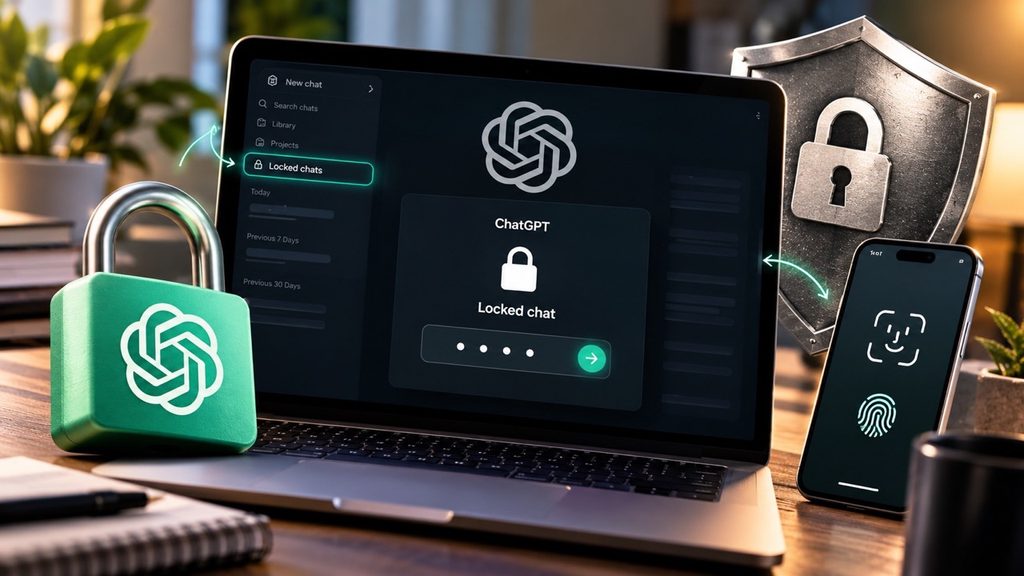
Новая функция особенно полезна людям, использующим ChatGPT для личных и рабочих задач. Она позволяет сохранять конфиденциальные обсуждения отдельно от повседневных разговоров. При этом доступ остаётся удобным благодаря PIN-коду и биометрии.
Однако Locked chats не заменяет полноценную защиту аккаунта. Пользователям по-прежнему рекомендуется использовать надёжный пароль и двухфакторную аутентификацию. Также важно контролировать общедоступные ссылки и настройки обработки данных.
Самое важное правило — сохранить PIN-код, поскольку его сброс уничтожит защищённые переписки.
Читайте также про поддельный WhatsApp в Google Play: как распознать фейк до установки.