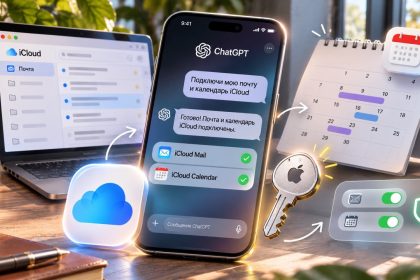
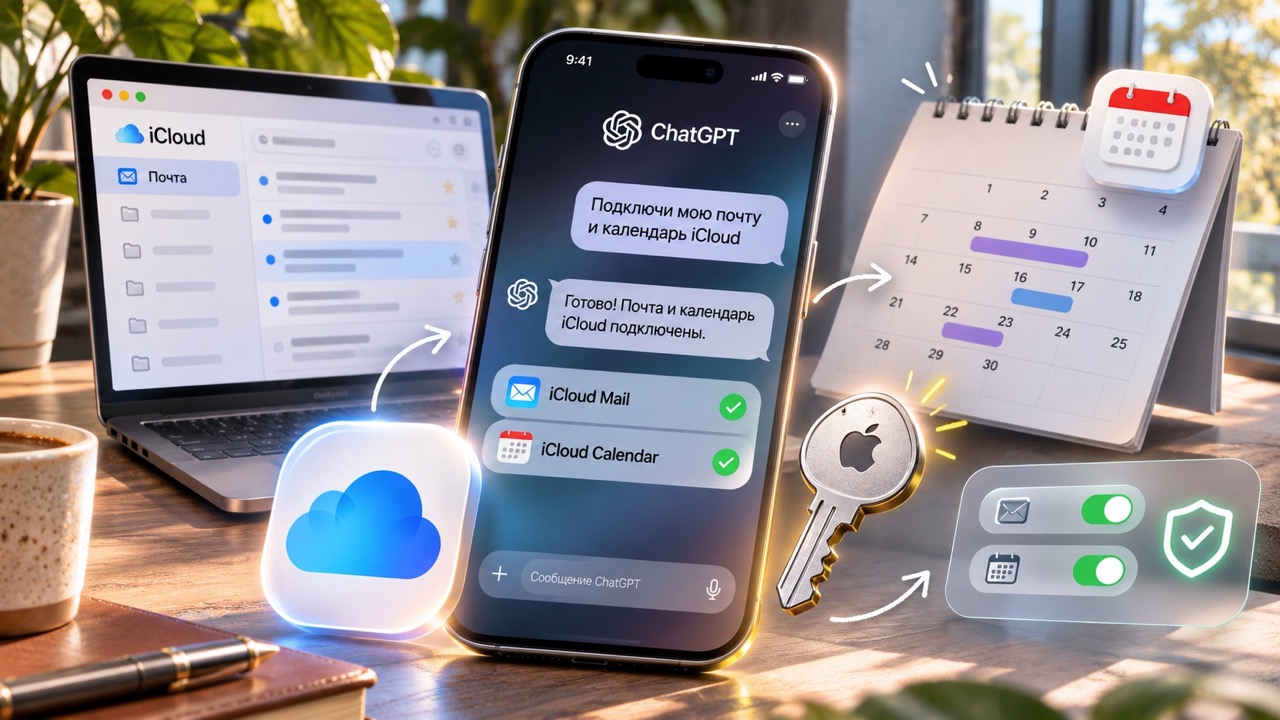
Почту и календарь iCloud можно подключить к ChatGPT через отдельные плагины. Интеграция позволяет искать письма, просматривать события и работать с контактами. При этом каждый сервис подключается независимо.
Для настройки потребуется специальный пароль приложения Apple. Обычный пароль учётной записи использовать нельзя. Подробности приведены в официальной инструкции OpenAI.
Доступность функций зависит от региона и настроек ChatGPT. В этой статье от KP.md разберём, как подключить iCloud к ChatGPT и проверить разрешения. Также покажем, как устранить ошибки подключения и безопасно отключить доступ.
Как создать пароль приложения Apple для ChatGPT
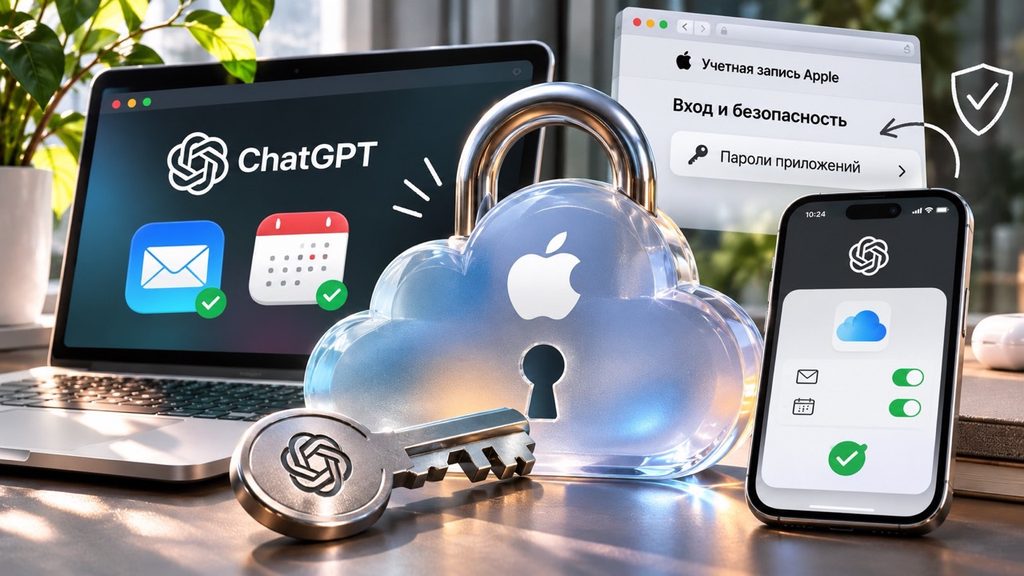
Для подключения iCloud необходим специальный пароль приложения Apple. Он отличается от основного пароля учётной записи. Такой способ позволяет отдельно отзывать доступ сторонних сервисов.
Порядок создания пароля:
- Откройте сайт account.apple.com.
- Войдите в свою учётную запись Apple.
- Перейдите в раздел «Вход и безопасность».
- Выберите «Пароли приложений» (App-Specific Passwords).
- Нажмите «Создать пароль приложения».
- Укажите понятное название, например ChatGPT Mail.
- Подтвердите создание и скопируйте пароль.
Apple разрешает одновременно использовать до 25 таких паролей. Для почты и календаря удобнее создать отдельные комбинации. Это позволит отключать интеграции независимо друг от друга.
Никогда не отправляйте пароль Apple обычным сообщением в ChatGPT. Вводите его исключительно в специальную форму подключения. Не сохраняйте комбинацию в общедоступных документах.
Как подключить почту iCloud к ChatGPT
Чтобы подключить почту iCloud к ChatGPT, откройте настройки своей учётной записи. Интеграция доступна через каталог плагинов. Установка и авторизация могут выполняться последовательно.
Выполните следующие действия:
- Откройте ChatGPT на сайте chatgpt.com.
- Перейдите в Settings («Настройки»).
- Откройте Plugins («Плагины»).
- Найдите iCloud Mail.
- Нажмите Install, если плагин ещё не установлен.
- Выберите Connect («Подключить»).
- Укажите адрес почты iCloud.
- Введите созданный пароль приложения Apple.
- Завершите подключение.
Для авторизации подходят адреса @icloud.com, @me.com и @mac.com. Обычный Gmail вместо адреса iCloud Mail использовать нельзя. Даже если Gmail привязан к Apple Account, для почты нужен адрес iCloud.
После подключения можно проверить поиск писем по отправителю или дате. Доступность других операций зависит от разрешений плагина. Отправку сообщений лучше оставить с обязательным подтверждением.
Как подключить календарь iCloud к ChatGPT
Чтобы подключить календарь iCloud к ChatGPT, потребуется отдельная интеграция. Она не активируется автоматически после подключения почты. Для входа используется основной адрес Apple Account.
Порядок подключения:
- Откройте Settings → Plugins.
- Найдите iCloud Calendar.
- Установите плагин, если необходимо.
- Нажмите Connect.
- Введите основной адрес Apple Account.
- Укажите пароль приложения Apple.
- Завершите настройку подключения.
Основной адрес Apple Account может отличаться от почтового адреса iCloud. Например, для календаря может использоваться адрес Gmail. Это допустимо, если он является основным адресом Apple Account.
| Параметр | Почта iCloud | Календарь iCloud |
|---|---|---|
| Плагин | iCloud Mail | iCloud Calendar |
| Адрес | @icloud.com, @me.com, @mac.com | Основной email Apple Account |
| Авторизация | Пароль приложения Apple | Пароль приложения Apple |
| Подключение | Отдельное | Отдельное |
| Поиск контактов | Только чтение | Только чтение |
Обе интеграции позволяют искать контакты без их изменения. Самостоятельные плагины для контактов и напоминаний в этот выпуск не включены. OpenAI Help Center
Как проверить разрешения iCloud в ChatGPT
После авторизации необходимо проверить доступ к личным данным. Настройки определяют, когда ChatGPT запрашивает подтверждение действий. Они не расширяют возможности самого приложения.
Чтобы проверить разрешения ChatGPT, выполните следующие шаги:
- Откройте Settings → Plugins.
- Выберите iCloud Mail или iCloud Calendar.
- Найдите раздел Connected accounts.
- Откройте меню нужной учётной записи.
- Выберите Settings → Permissions.
- Проверьте доступные варианты.
- Сохраните изменения.
В зависимости от аккаунта могут отображаться следующие разрешения:
| Разрешение | Что означает |
|---|---|
| Always ask | Подтверждение перед чтением и изменениями |
| Allow read actions | Чтение без подтверждения, изменения с разрешения |
| Allow low-risk actions | Автоматическое выполнение действий низкого риска |
| Allow all actions | Поддерживаемые операции без дополнительных запросов |
Для личной переписки безопаснее использовать Always ask. При регулярном поиске писем удобен Allow read actions. Разрешение Allow all actions требует повышенной осторожности. OpenAI Help Center
Особенно важно проверять операции отправки писем и изменения событий. Подтверждение помогает избежать случайных действий от вашего имени. Аналогичные риски рассматриваются в материале о безопасности ChatGPT и Meta Muse.
Как проверить работу почты и календаря iCloud
После подключения рекомендуется проверить каждую интеграцию отдельно. Начните с поиска информации без изменения данных. Так проще обнаружить проблемы доступа.
Для проверки почты используйте запрос о недавних письмах. Укажите отправителя, дату или характерную тему. Не запрашивайте отправку сообщений на первом этапе.
Для календаря подойдёт следующий запрос:
«Покажи события моего календаря iCloud на завтра. Укажи время каждой встречи. Ничего не изменяй».
Проверьте найденные события непосредственно в приложении Apple Calendar. Убедитесь, что даты и время совпадают. При расхождениях проверьте учётную запись и временной диапазон.
Контроль доступа особенно важен при использовании нескольких ИИ-сервисов. Например, Gemini также предусматривает настройки подключения к электронной почте. Подробнее читайте в инструкции как проверить доступ Gemini к Gmail.
Почему iCloud не подключается к ChatGPT
Ошибки подключения чаще всего связаны с неправильным адресом или паролем. Также возможны временные неполадки сервиса. Некоторые функции могут быть недоступны из-за ограничений рабочей области.
| Проблема | Решение |
|---|---|
| Неверный пароль | Создайте новый пароль приложения Apple |
| Почта отклоняет адрес | Проверьте адрес iCloud Mail |
| Календарь не подключается | Укажите основной email Apple Account |
| Плагин отсутствует | Проверьте доступность функции для аккаунта |
| Не находятся письма | Уточните отправителя, дату и подключённый аккаунт |
| Сервис временно недоступен | Повторите попытку позднее |
После изменения основного пароля Apple все пароли приложений автоматически отзываются. Поэтому старые подключения могут перестать работать. Для восстановления потребуется новый пароль приложения. OpenAI Help Center
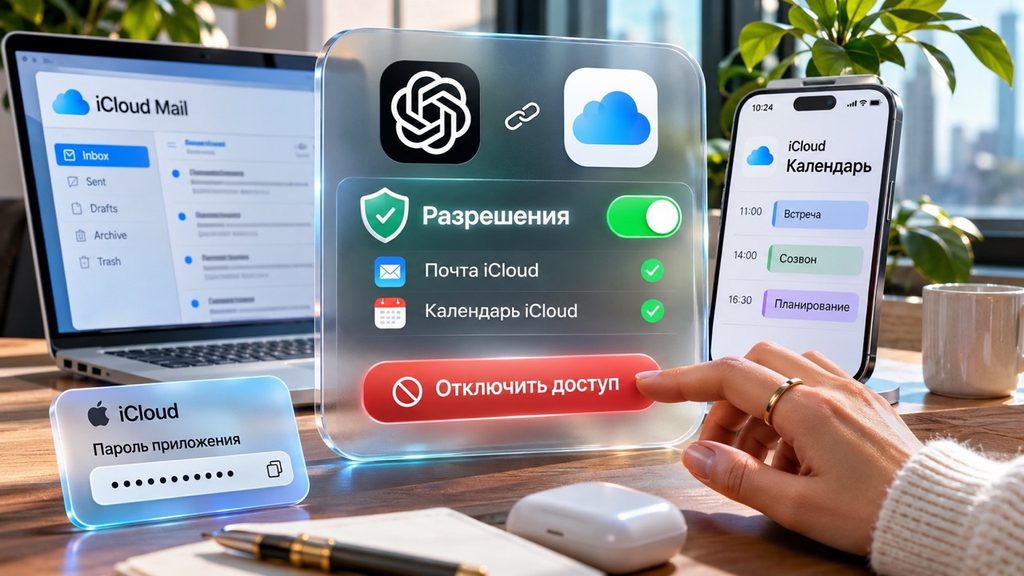
Как отключить iCloud от ChatGPT и отозвать доступ
При необходимости можно отключить iCloud от ChatGPT без удаления почты. Отключение одного плагина не затрагивает другое подключение. Дополнительно рекомендуется отозвать соответствующий пароль через Apple.
Сначала отключите интеграцию в ChatGPT:
- Откройте Settings → Plugins.
- Выберите нужный плагин iCloud.
- Откройте настройки подключённого аккаунта.
- Нажмите Disconnect.
- Подтвердите отключение.
Затем откройте account.apple.com. Перейдите в «Вход и безопасность» → «Пароли приложений». Отзовите пароль, созданный для соответствующей интеграции.
Главное правило безопасности — предоставлять ChatGPT только действительно необходимый доступ. Почту и календарь лучше подключать независимо. Права рекомендуется проверять после первоначальной настройки и повторной авторизации.
Отключение прекращает последующий доступ через выбранное подключение. Однако ранее сохранённые разговоры автоматически не удаляются. Для дополнительной защиты можно использовать блокировку чатов ChatGPT PIN-кодом.